Матеріали уроків та домашні завдання
З М І С Т
Таблиці засобами HTML Варіанти завдань.
УРОК №1. Поняття мови програмування. Складові мови програмування.
УРОК №2. Знайомство з середовищем програмування. Елементи вікна середовища програмування.
УРОК №3. Основні компоненти програми для ОС з графічним інтерфейсом
УРОК №4. Програмний проект і файли, що входять до його складу. Створення найпростішого проекту, його компіляція, збереження, виконання. Запис програми засобами середовища програмування. Поняття форми, елемента керування, події, обробника події. Редагування коду обробника події.
УРОК №5. Практична робота. Створення об’єктно-орієнтованої програми, що відображає вікно повідомлення
УРОК №6. Поняття об’єкту та його властивостей і методів (на прикладі елементів екранної форми). Властивості і методи елементів керування. Елементи керування “напис” та “кнопка”
УРОК №7. Понятття про МЕТОД.
УРОК №8. Використання вікон повідомлень. Складання програм, що обробляють натискання кнопок та визначають вміст написів на формі
УРОК №9. Практична робота (Темат_Оцін). Створення програми з кнопками та написами
УРОК №10. Величини: змінні і константи. Властивості величин. Прості типи величин: числовий, символьний, рядковий, логічний.
УРОК №11. Величини числового типу. Операції над величинами числового типу.
УРОК №12. Складання алгоритмів опрацювання числових величин у навчальному середовищі програмування, їх налагодження і виконання.
УРОК №13. Практична робота. Складання та виконання лінійних алгоритмів опрацювання величин в навчальному середовищі програмування.
УРОК №14. Величини текстового типу, операції над ними. Елемент для введення даних ТЕКСТОВЕ ПОЛЕ
УРОК №15. Складання алгоритмів опрацювання текстових величин у навчальному середовищі програмування, їх налагодження і виконання.
УРОК №16. Налагодження програм.
УРОК №17. Практична робота. Налагодження готової програми
УРОК №18. Величин логічного типу, операції над ними. Алгорит ми з розгалуженнями для опрацювання величин.
УРОК №19. Практична робота (Темат_Оцін). Складання та виконання алгоритмів з елементами управління для задання логічного значення величини. Елемент для введення даних ПРАПОРЕЦЬ
УРОК №20. Складання та виконання алгоритмів з елементами управління “список, що розкривається”
УРОК №21. Алгоритми з повтореннями для опрацювання величин
УРОК №10.Складання та реалізація алгоритмів із циклом із лічильником у середовищі програмування
УРОК.Складання та реалізація алгоритмів з повтореннями для опрацювання величин
УРОК.Складання та реалізація алгоритмів з повтореннями та розгалуженнями для опрацювання величин
Матеріали для залікового проекту КАЛЬКУЛЯТОР
Дане відео демонструє сценарій
Матеріали для проекту Калькулятор
УРОК.Величини текстового типу. Операції над ними. Текстові функції та процедури. Елемент для введення даних – текстове поле – EDIT
Текстові величини символьного типу – Char
1. Якщо змінну прописано типом Char, то значенням цієї змінної може бути лише ОДИН будь-який символ.
procedure vhid;
var
s : char;
Begin
s:=inputbox(‘Вхід у кабінет’,’Введіть Y/N’,”);
if s=’Y’ then write(‘Вхід виконано’)
else write(‘Ви не увійшли до кабінету’)
Free Pascal: якщо змінна t символьного типу,
то команду t:='R' (або t:='f', . . .) можна виконати,
а команду t:='Ч' - не можна.
Free Pascal використовує систему кодування UTF8.
В цій системі англійські букви кодуються БАЙТОМ,
а букви кирилиці кодуються ДВОМА байтами.
При потребі в змінну символьного типу записати один символ кирилиці,
то її оголошують типом TUTF8Char
Текстові величини стрічкового типу – String
Стрічковий тип даних – String.
Якщо ввімкнено директиву {$H-} – то в змінну стрічкового типу можна записати текст довжиною до 255 символів включно.
Якщо ввімкнено директиву {$H+} – то в змінну стрічкового типу можна записати текст довжиною до 2 Гбайт.
Приклад:
Var
name : string[15]; – в змінну можна записати текст не довший за 15 символів
t : string;
Стрічкові функції
!!! Результат функції залишається в імені функції
Стрічкові процедури
!!! Результат функції залишається в змінній перед якою стоїть слово VAR
Вищезгадані стрічкові функції і процедури безпомилково обробляють стрічки, що містять символи ЛАТИНИЦІ. Для обробки символів і КИРИЛИЦІ І ЛАТИНИЦІ використовують функції і процедури створені під кодування UTF8
Стрічкові процедури
!!! Результат функції залишається в змінній перед якою стоїть слово VAR
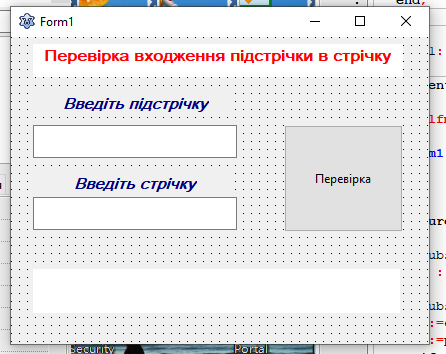
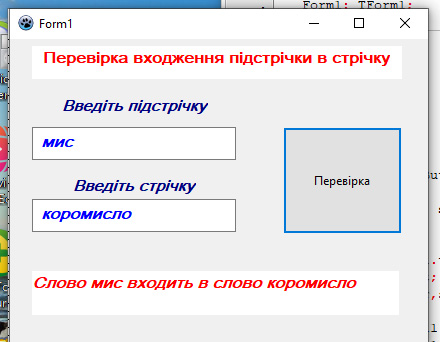
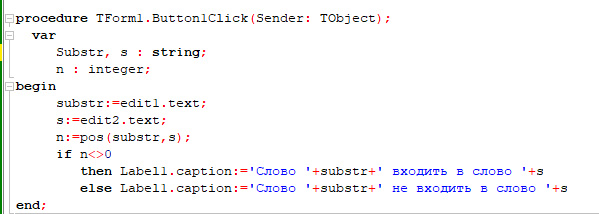
Домашнє завдання: Створити проект згідно зразка. Проект має перевіряти входження підстрічки в стрічку
УРОК.Величини логічного типу. Команда розгалуження
ОПЕРАЦІЇ ПОРІВНЯННЯ
| Більше | a+b > 10 | |
| Менше | a < b | |
| Не більше | a-b <= -6 | |
| Не менше | k >= m-n | |
| Дорівнює | a+5 = 25 | |
| Не дорівнює | a <> 0 |
ОПЕРАЦІЇ НАД ЛОГІЧНИМИ ВЕЛИЧИНАМИ
| заперечення | not(a+b) > 10 | |
| кон’юнкція | (a < b) and (a<>4) | |
| диз’юнкція (нестрога) | (a-b <= -6) or b>5 | |
| диз’юнкція (строга) | (k >= m-n) xor (not a=8) |
Таблиця істинності для змінних логічного типу А та В, які набувають значень
True (1) та False (0)
Створити таблицю істинності для логічного виразу:
not(A or not B) and (A xor B)
Зразок завдання. Заповнити таблицю істинності для логічного виразу:
not B or not A and B
Розв’язок завдання. Перехід на дошку Jamboard
Домашнє завдання: параграф 24
Заповнити таблицю істинності
УРОК.Складання та виконання алгоритмів з елементами управління для задання логічного значення. Елемент для введення даних: ПРАПОРЕЦЬ
Мітка CheckBox(Прапорець) з вкладення Standard призначена для того,
щоб користувач міг вказати своє рішення типу:
- так / ні (два стани прапорця)
- так / ні / не впевнений (три стани прапорця)
Це рішення впливає на значення властивості State. Платформа може містити кілька таких компонентів.
Стан кожного з них ніяк не залежить від стану інших.
Деякі прапорці можуть перебувати у частково встановленому стані. Така можливість потрібна,
коли потрібно повідомити користувачеві про неповну відповідність.
Для активування такої можливості використовують властивість AllowGrayed.
Якщо для властивості AllowGrayed встановлено значення True, то прапорець
при послідовних клацання на ньому буде по черзі перебувати у таких станах:
скинутий;
встановлений частково;
встановлений.
Стан компонента визначається відповідним значенням властивості State:
cbUnchecked;
cbGrayed;
cbChecked.
Значення властивості State можна змінювати як під час проектування за допомогою інспектора об’єктів,
так і в програмі. Щоб реагувати на зміну стану прапорця, треба створити обробник події OnClick.
Основні властивості ПРАПОРЦЯ ;⇔ МІТКИ; ⇔ CheckBox)
| taRightJustify – прапорець зліва, а його caption справа | |
| taLeftJustify – прапорець справа, а його caption зліва | |
| False True | |
| якщо False то можна висталяти довільну ширину і висоту | |
| Назва ПРАПОРЦЯ | |
| True – прапорець “піднятий”, False – прапорець “опущений” | |
| True – прапорець доступний, False – прапорець недоступний” | |
| Задається шрифт | |
| Висота зони прапорця | |
| Ширина зони прапорця | |
| відступ зліва від лівого краю форми | |
| ім’я, яке використовується при програмному зверненні до прапорця | |
| Шрифт заданий на формі автоматично буде встановлюватись для об’єктів | |
| True – показати спливаючу підказку, False – не показувати | |
| текст спливаючої підказки | |
| cbUnchecked – скинутий (опущений) | |
| cbGrayed – встановлений частково | |
| cbChecked – встановлений (піднятий) | |
| True – видимий, False – невидимий | |
| відступ від верху форми | |
****************************************
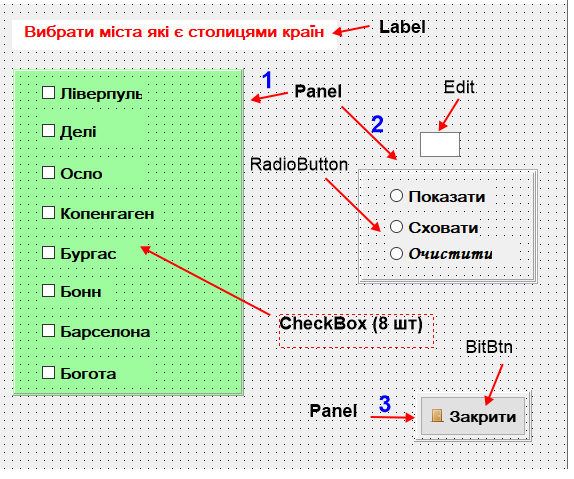
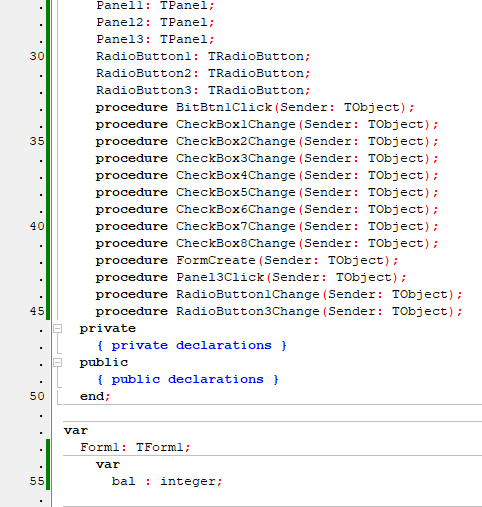
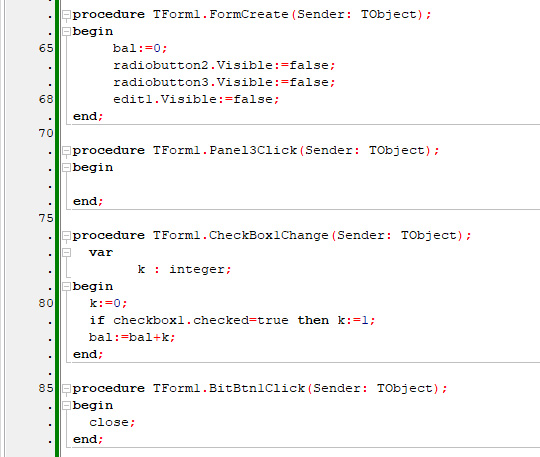
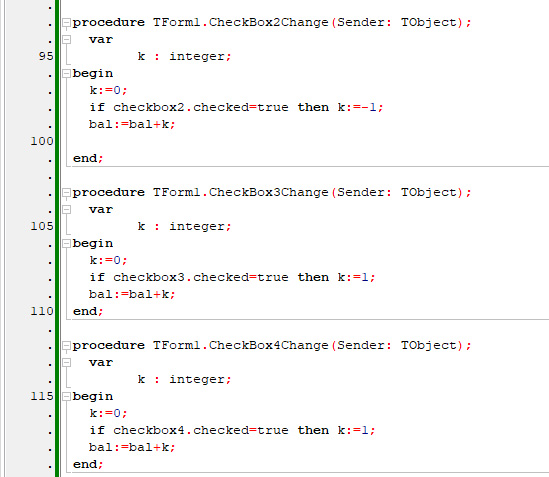
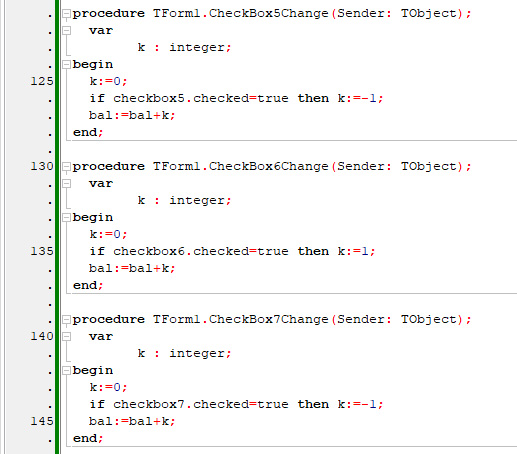
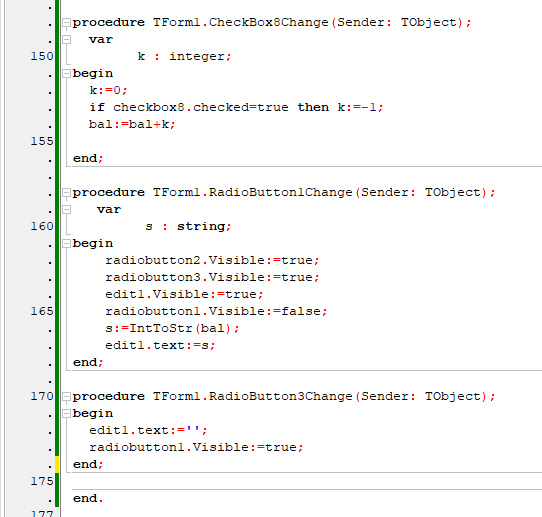
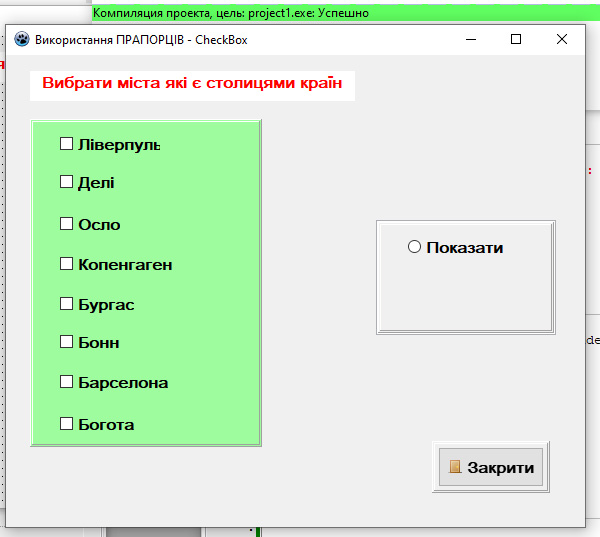
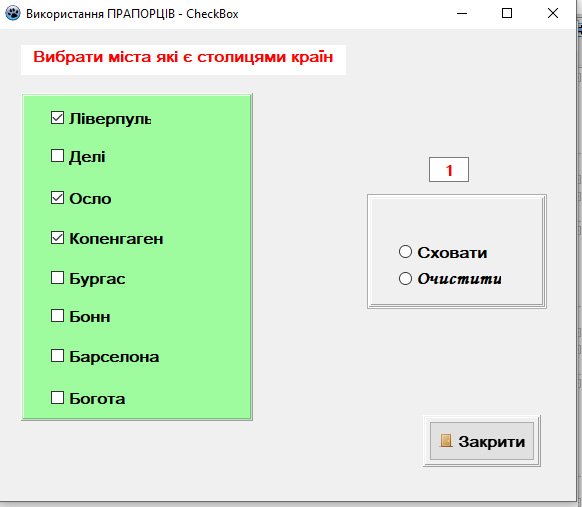
Завдання: Створити проект текстова сторінка
1.Кількість і вид об’єктів розташованих на формі на малюнку.
2.Після запуску форми на ній присутні 8 прапорців і кнопка Показати і кнопка Закрити
3.Після натискання Показати з’являються кнопки Сховати, Очистити і Текстове поле, а кнопка Показати зникає.
4.Після натискання кнопки Очистити очищається вміст текстового поля
5.Після натискання кнопки Закрити форма закривається.
6.За вибір правильної відповіді 1 бал, а при виборі неправильної відповіді 1 бал знімається.
=======================================
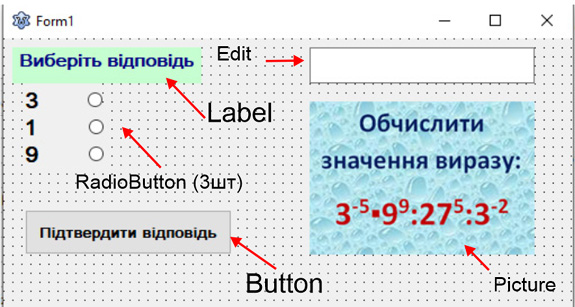
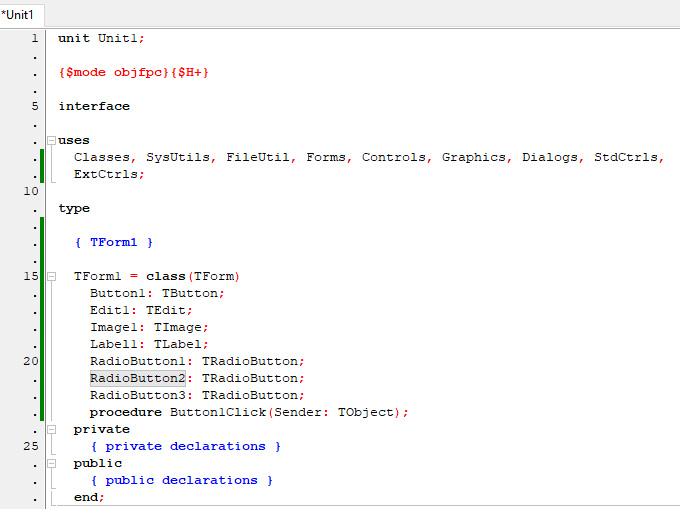
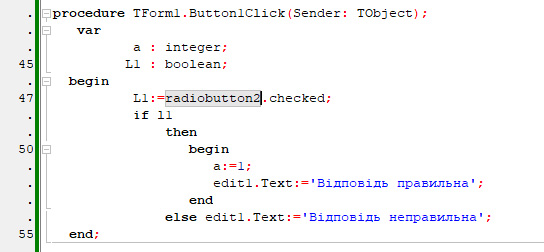
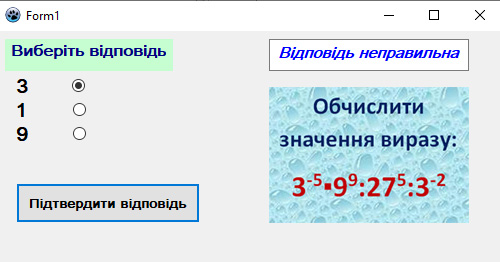
RadioButton ↔ Радіокнопки
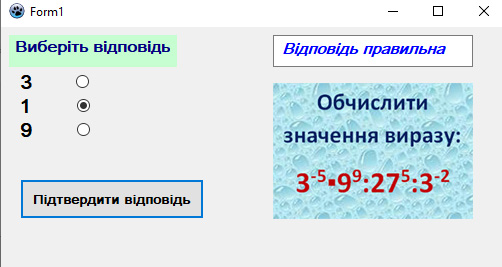
Домашнє завдання
1.Створити проект Тестове запитання на 4 відповіді серед яких правильних дві.
2.Створити проект Тестове запитання на 4 відповіді серед яких правильна одна.
3.Створити проект який містить 5 прапорців і 7 радіокнопок. Прапорці і радіокнопки пронумерувати. Натискання на першу кнопку вмикає перший прапорець, на другу вмикає другий і т.д. Натискання на шосту кнопку вмикає всі прапорці, а на сьому кнопку вимикає всі прапорці. Передбачити НАПИС в якому буде виводитись повідомлення про те, який прапорець активний, а чи активні чи не активні всі. Приклад повідомлення: Прапорець №3 активний; Активні всі прапорці
========================
Розв’язування компетентнісних задач
Задача 1. Обчислення вартості енергії.
С ц е н а р і й
1.Вводяться покази попередні і поточні
2.Вираховується використання енергії
3.Обраховується вартість спожитої енергії за схемою
4.Ціна одиниці спожитої енергії:
- спожито до 100 одиниць енергії включно, вартість – 0,96 грн.
- спожито більше 100 і не більше 300 одиниць енергії, вартість – 1,68 грн.
- спожито більше 300 і не більше 500 одиниць енергії, вартість – 2,54 грн.
- спожито більше 500 одиниць енергії, вартість – 4,05
5.Передбачити автоматичне виведення ціни в залежності від спожитої енергії
6.При неправильному введенні (поточні покази менші, ніж попередні) видається повідомлення і очищаються введені дані
7.На формі в початковий момент є тільки кнопка Розпочати.
8.При натисканні кнопки Розпочати з’являються написи, текстові поля.